Notice utilisateur de l’outil ScoRé'Eau
Les différentes étapes ci-dessous permettent aux collectivités de réaliser l’évaluation de leurs services d’eau potable et d’assainissement.
Dans l'application, des bulles d'aide contextuelles vous assistent pendant votre saisie.
Création d'un compte ORION
Etape 0
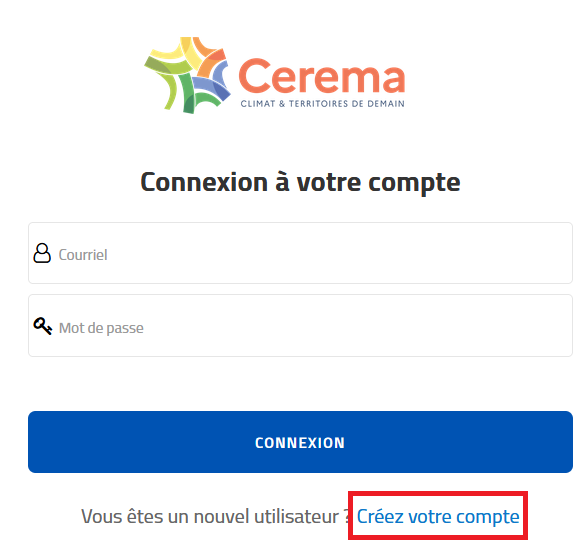
Afin de pouvoir vous inscrire à l'outil ScoRé'Eau, vous devez créer un compte Orion en saisissant les informations demandées puis vous connecter à ce compte.
Création d'un compte / connexion
Etape 1
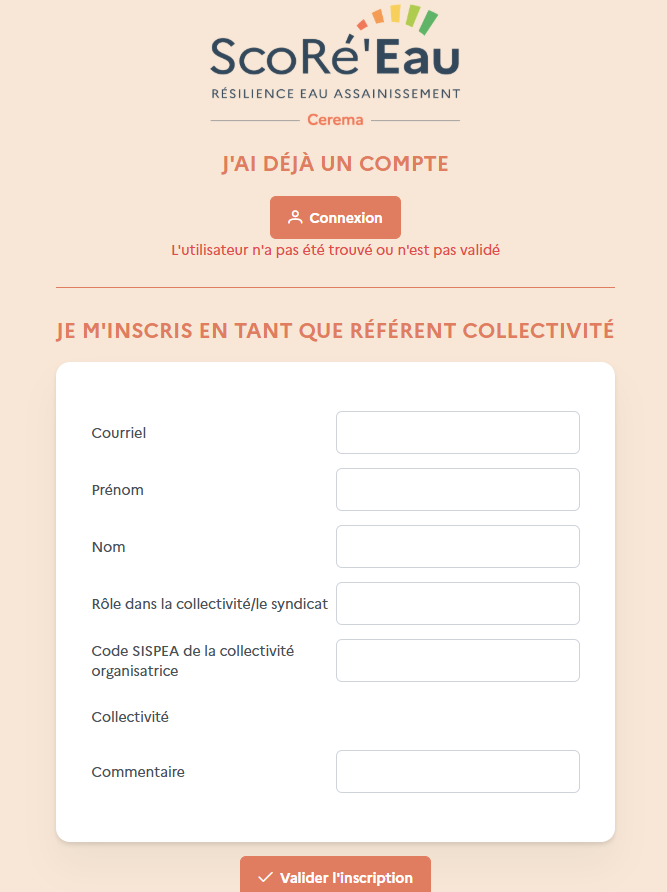
Cette étape permet de se connecter ou de s’inscrire à l’outil ScoRé'Eau. Pour procéder à la demande de création de votre compte "référent de collectivité", il vous suffit de saisir les informations demandées.
Vous serez informé par mail de la création de votre compte (pensez à consulter vos spams) et vous pourrez alors passer aux étapes suivantes.
Saisie d'information sur la collectivité
Etape 2
Saisie des informations de la collectivité évaluée. La section Informations sur ma collectivité est la première à remplir.
👉 Périmètre
Remplir les volets avec les informations de l’entité évaluée ; le code officiel géographique (INSEE), le libellé personnalisé et sélectionner le type de collectivité/syndicat grâce à la liste déroulante.
👉 Bassin(s) hydrographique(s)
Sélectionner le ou les bassins hydrographiques de l’entité grâce à la liste déroulante.
👉 Liste des communes rattachées
Cette étape permet de spécifier l’ensemble des communes rattachées à l’entité évaluée. Il vous suffit d’indiquer le code officiel géographique des communes (code INSEE).
✅ Une fois l’ensemble des informations saisies cliquer sur valider.
Saisie des entités de gestion
Etape 3
Saisie des entités de gestion
Il vous faut maintenant ajouter les entités de gestion de la collectivité évaluée.
Une entité de gestion est constituée d'un ensemble de quatre éléments : un service, une mission (ou un lot de missions), un opérateur et un périmètre administratif.
Les onglets « Toutes », « Eau potable » et « Assainissement collectif » permettent de visualiser respectivement l’ensemble des entités créées, celles de l’eau potable et celles de l’assainissement collectif.
Cette étape permet d’ajouter les entités de gestion de la collectivité évaluée.
✅ Compléter les informations de l’entité de gestion
Saisie des données des entités de gestion
Etape 4
Saisie des données des entités de gestion
👉 Exemple de l’entité : eau potable
Remarques : la saisie des informations sur l’eau potable comporte cinq catégories : Ressources en eau, Système d’eau potable, Vulnérabilités, Stratégies et Gouvernance.
Pour certaines rubriques, il n’y a pas d’information à ajouter ; il est indiqué « Aucune donnée à saisir pour cette section » ; vous pouvez cliquer sur suivant. Vous les compléterez ultérieurement dans la section « Ma collectivité »/saisir mes données eau potable.
Saisie des données de la collectivité
Etape 5
Saisie des données de la collectivité
👉 Exemple de l’entité : eau potable
Une fois toutes les informations sur les entités de gestion complétées il reste à ajouter les informations portant sur la collectivité.
Cliquez sur « Saisir les données eau potable » ou « Saisir les données assainissement » selon la nature de votre entité de gestion. Des bulles informatives apparaissent sur chaque élément ; elles permettent d’obtenir des informations détaillées.
✅ Une fois toutes les informations saisies, celles relatives à l’entité de gestion et celles de la collectivité, la barre d’avancement doit ressembler à l’exemple ci-dessous.
Les catégories incomplètes apparaissent en blanc.

Phase
d'évaluation
Etape 6
Phase d’évaluation
Une fois les informations de toutes vos entités de gestion saisies, vous pouvez procéder à la phase d’évaluation en cliquant sur « nouvelle session ».
Vous pouvez nommer votre session et choisir le périmètre d’évaluation « eau potable » ou « assainissement collectif » ou les deux simultanément.
👉 Cliquer sur sélectionner pour ajouter une entité de gestion à évaluer
👉 Cliquer sur valider et commencer la saisie pour commencer l’évaluation
La page de saisie de l’entité de gestion s’ouvre. Cliquer sur démarrer la saisie. Si toutes les catégories sont complètes, lancer l’évaluation sinon les compléter.
✅ Une fois l'ensemble des données saisies, cliquer sur lancer l’évaluation
Résultat de l'évaluation
Etape 7
Résultat de l’évaluation
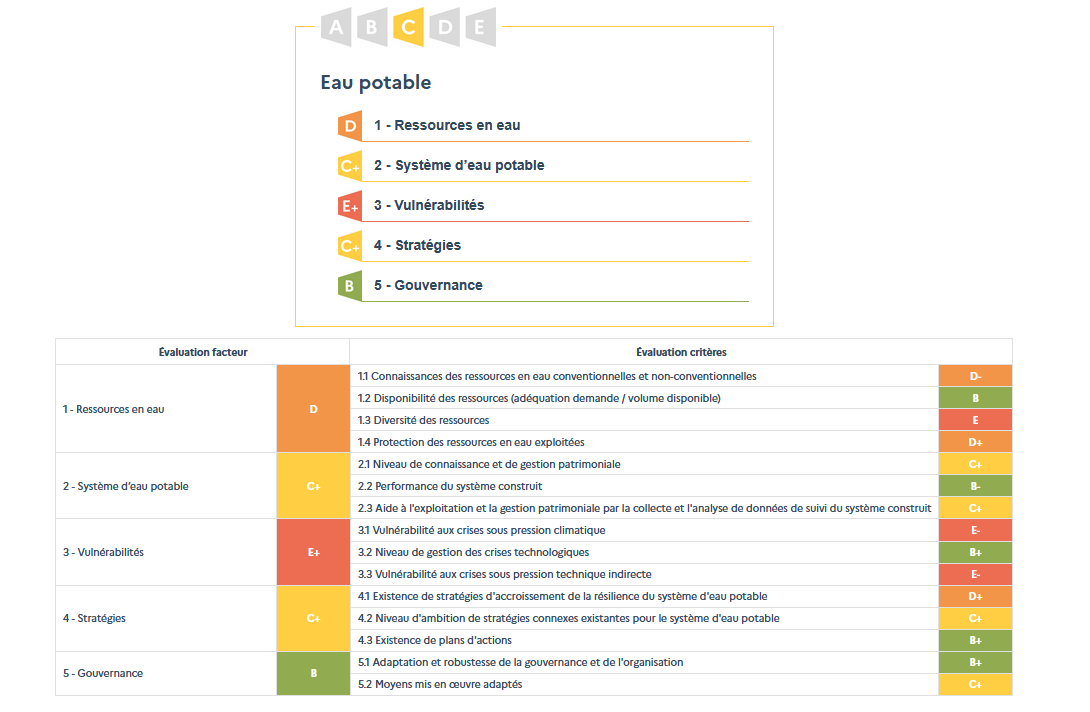
Vous avez désormais accès aux résultats de l’évaluation, vous pouvez obtenir les résultats détaillés et les télécharger.
Des notes de A à E sont attribuées aux critères évalués. Ces notes permettent de connaître les points forts et les points pouvant être améliorés par le service de la collectivité évalué.
Comparaison d'évaluations
Etape 8
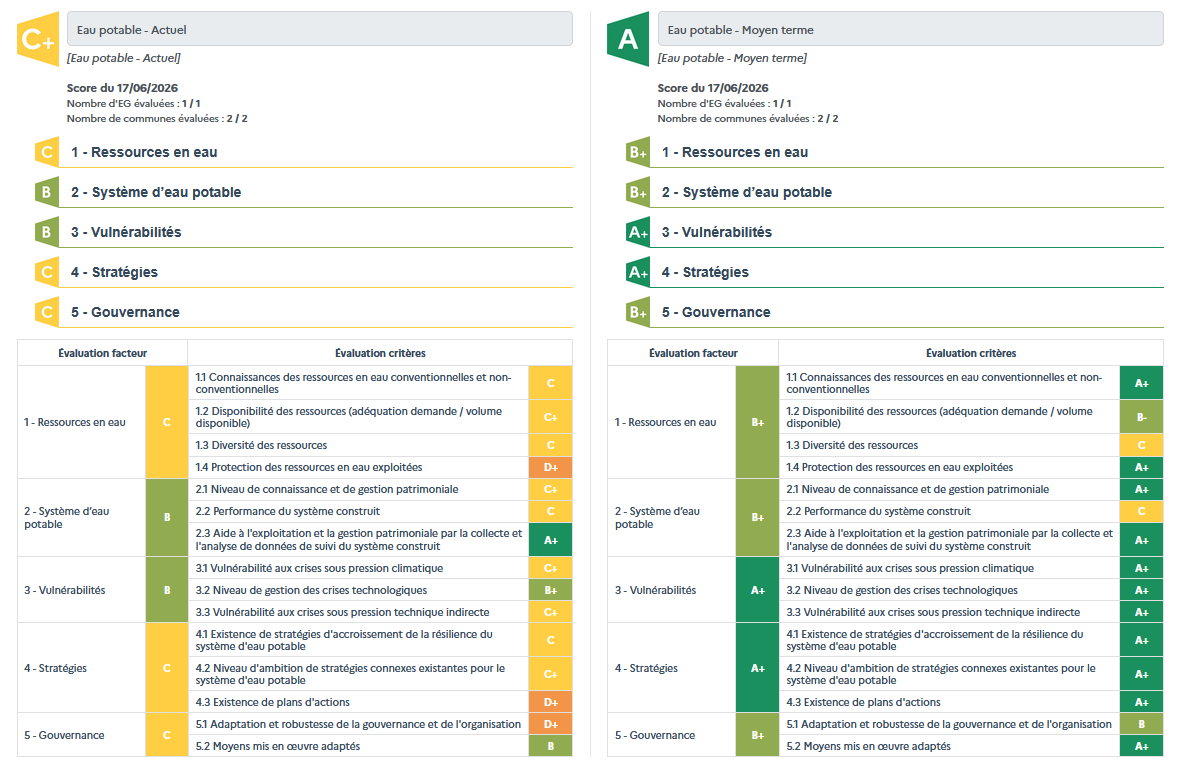
Comparaison d'évaluations
👉 Cliquez sur « Comparer des sessions » dans l’onglet « Comparaison de sessions », ou allez sur la liste des sessions d’évaluation.
👉 Dans la colonne « Ajouter à la comparaison (3 max) », cliquez sur les sessions à comparer, dans l’ordre où vous souhaitez voir afficher les résultats dans la page de comparaison des évaluations. Vous pouvez comparer 2 ou 3 sessions d’évaluation d’un même service.
👉 Dans la fenêtre « Comparer des sessions » en haut de page, cliquez sur le service à comparer (« Comparaison AEP » ou « Comparaison AC »), puis, dans la fenêtre pop-up qui s’ouvre, donnez un nom à la comparaison de session créée.
✅ Vous avez désormais accès à la page de résultats d'analyse comparative de sessions d'évaluation. Cette page vous permet de renommer, si vous le souhaitez, les sessions d’évaluation (nom de session affiché dans les pages d’export), de visualiser les éventuels commentaires de chacune des sessions d’évaluation comparées, et de saisir des commentaires associés aux résultats d’évaluation comparés.
Il est possible d’exporter les résultats en Vue d’ensemble ou Vue détaillée (boutons en haut de page à droite). Seuls les commentaires associés aux résultats d’évaluation comparés sont affichés dans les exports.